
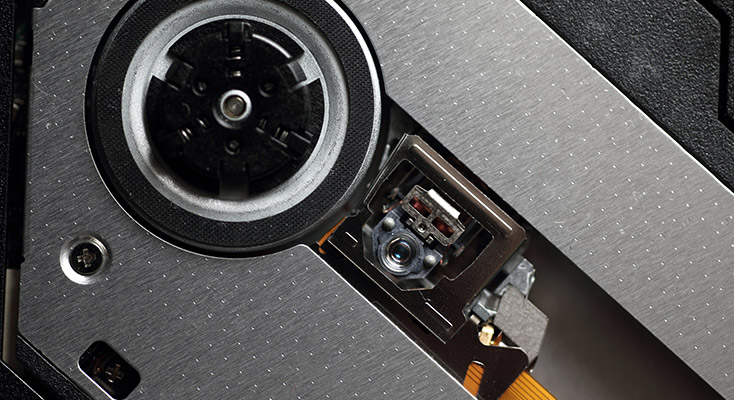
 最近、PCの操作でハードとしてのDVDの出し入れは出来るが、PCに表示されない状況に遭遇。いろいろと調べて対応をしてみたが結果、以下に引用のWindows 10でDVDが再生しないにたどり着く。私の場合は、「1.2 バーチャルドライブソフトウェアを取り外す」のところのデーモンツールを取り外すことで解決した。処理後の再起動は書いていないが必須。デーモンツールの最新版はリンクから入手出来る。小さなことかも知れないが、悩める人のための情報に。
ディスクをディスクドライブに挿入すると、Windows 10でDVDが再生できなくて、どうしてでしょうか?原因は、お使いのWindows 10は、適切なDVD再生ソフトウェアを実装していない、またはお使いのCD/DVDドライブにトラブルがあるかもしれません。ご心配なく、解決策がたくさんあります。
ソリューション1:DVDドライブ設定を確認する
DVDが対応可能なプレーヤーを確実に持っていますが、Windows 10でDVDの再生ができないこともあります。時にはお使いのCD/DVDドライブにトラブルがあるかもしれません。DVDドライブを廃棄して新しいものを取得する前に、ここでは、再びそれを動作させる手順を確認してください。
1.1 デバイスマネージャでドライバを再インストールまたは更新する
Windows 10デスクトップを起動して、そして「Windows + X」 を押してデバイスマネージャをクリックすることによって、デバイスマネージャを起動します。DVD/CD-ROMドライブを展開して、表示された光学ドライブを右クリックして、「アンインストール」をクリックします。デバイスマネージャを終了してから、お使いのコンピュータを再起動します。Windows 10は、ドライブを検出してから再インストールします。また、このオプションを介して、デバイスマネージャ内からドライバソフトウェアを更新することもできます。
1.2 バーチャルドライブソフトウェアを取り外す
ディスクイメージ(ISO)をマウントするのに使われるバーチャルドライブソフトウェアは物理的な光学ドライブとの競合を引き起こすことがあります。デーモンツール、PowerISO、ISOレコーダーまたは同様のソフトウェアのようなユーティリティを持っている場合は、それらを削除します。Windowsキー + x を押して、「プログラム」と「機能」を選択します。プログラムをハイライトして、「アンインストール」をクリックします。
1.3 IDE/ATAPIドライバを削除して再インストールする
多くのユーザーにとって有用であるもう一つの選択はIDE/ATAPIドライブを削除して再インストールすることです。デバイスマネージャをもう一度起動して、「表示」メニューをから「非表示デバイスを表示」をクリックします。IDE/ATAPI コントローラ」を展開して、以下をアンインストールします。
 光電話とインターネット。
